
Télécharger Parallels Transporter – Transfert de données rapide et sécurisé entre Windows et Mac
Vue d’ensemble
Parallels Transporter est un outil de migration dédié qui simplifie le processus souvent douloureux de déplacement des données personnelles, des paramètres d'application et des fichiers multimédias d'un PC Windows vers un Mac. Conçu par les ingénieurs derrière la suite de virtualisation populaire Parallels Desktop, cet utilitaire élimine les approximations lors des transitions inter‑plateformes. Que vous passiez à macOS pour la première fois ou que vous ayez besoin de conserver un flux de travail à environnement mixte, Parallels Transporter offre une solution rationalisée, sécurisée et automatisée.
L'application prend en charge une variété de méthodes de transfert — y compris le partage réseau direct, les disques externes et même les voies basées sur le cloud — afin que vous puissiez choisir la route la plus pratique pour votre configuration spécifique. Son interface intuitive vous guide à chaque étape, vous invitant à sélectionner les catégories de données que vous souhaitez déplacer (documents, photos, archives de courriels, préférences de programmes, etc.) puis gérant le travail lourd en arrière‑plan. En préservant les permissions de fichiers et les configurations d'application, Parallels Transporter garantit que vous pouvez reprendre exactement là où vous vous étiez arrêté sur votre nouveau Mac, sans avoir à réinstaller ou reconfigurer manuellement tout.
L'outil est gratuit à télécharger, régulièrement mis à jour pour la sécurité et la compatibilité, et fonctionne à la fois sur les Mac basés sur Intel et sur Apple‑silicon, ce qui en fait un atout polyvalent pour tout utilisateur planifiant un changement de plateforme.
Fonctionnalités clés
- Options de transfert multiples : Choisissez entre la migration via réseau local, les disques externes USB/Thunderbolt ou le stockage cloud pour répondre à vos préférences de bande passante et de matériel.
- Migration sélective des données : Sélectionnez des types de fichiers, dossiers ou données d'application spécifiques à déplacer, vous permettant de laisser de côté les éléments indésirables.
- Préserve les paramètres d'application : Conserve les préférences du programme et les fichiers de configuration, de sorte que les applications macOS compatibles se lancent avec les mêmes paramètres qu'elles avaient sous Windows.
- Protocoles de transfert sécurisés : Utilise des connexions chiffrées (TLS/SSL) lors du déplacement de données sur un réseau, protégeant les informations sensibles.
- Compatibilité inter‑architectures : Prend en charge pleinement les Mac basés sur Intel et les appareils Apple‑silicon (M1/M2), ajustant automatiquement les voies de migration.
- Détection automatique des pilotes : Détecte les pilotes Windows et suggère des équivalents macOS ou des solutions alternatives, minimisant les problèmes post‑migration.
- Tableau de bord de suivi de progression : Statistiques de transfert en temps réel, indicateurs de vitesse et journaux d’erreurs vous tiennent informé tout au long du processus.
- Mises à jour régulières et licence gratuite : Reçoit fréquemment des correctifs de sécurité et des améliorations de fonctionnalités sans frais.
Ces fonctionnalités font collectivement de Parallels Transporter un pont robuste entre deux systèmes d'exploitation fondamentalement différents. La capacité de migration sélective est particulièrement précieuse pour les utilisateurs avancés qui maintiennent de grandes bibliothèques multimédias mais n'ont besoin que d'un sous‑ensemble de leurs applications Windows sur macOS. En gérant automatiquement la détection des pilotes, l'outil réduit la charge technique qui accompagne généralement les déplacements inter‑plateformes, garantissant que les périphériques tels que les imprimantes ou les scanners restent fonctionnels après la migration. Le tableau de bord de progression intégré offre non seulement de la transparence mais permet également de mettre en pause ou de reprendre les transferts, ce qui est pratique pour ceux qui travaillent dans des environnements avec des performances réseau fluctuantes. Dans l'ensemble, cet ensemble de fonctionnalités équilibre la simplicité pour les utilisateurs occasionnels avec la profondeur pour les professionnels IT recherchant un contrôle granulaire du processus de migration.
Guide d'installation et d'utilisation
Installation étape par étape
1. Télécharger l'installateur : Visitez le site officiel de Parallels et cliquez sur le bouton « Download Parallels Transporter ». Le fichier est un petit .dmg pour macOS et un .exe pour Windows (utilisé uniquement pour le côté source de la migration).
2.
Lancer l'installateur : Sur un Mac, double‑cliquez sur le .dmg, faites glisser l'icône Parallels Transporter dans le dossier Applications, et confirmez les éventuelles invites de Gatekeeper. Sous Windows, exécutez le .exe et suivez l’assistant pour installer le service compagnon qui exposera vos données pour le transfert.
3. Lancer l'application : Ouvrez Parallels Transporter depuis le dossier Applications.
Le premier lancement peut demander l'autorisation d'accéder à vos Documents, Photos et Réseau ; accordez ces permissions pour assurer une migration fluide.
4. Vérifier les mises à jour : Accédez au menu « Preferences » et cliquez sur « Check for Updates ». Maintenir le logiciel à jour garantit la compatibilité avec les dernières versions de macOS et les correctifs de sécurité.
Exécuter une migration
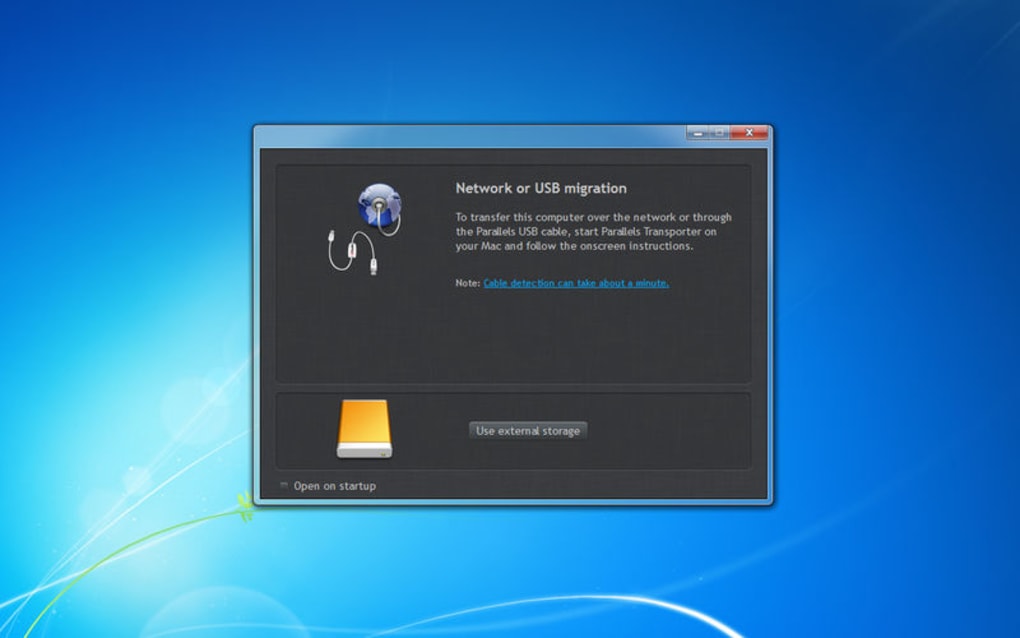
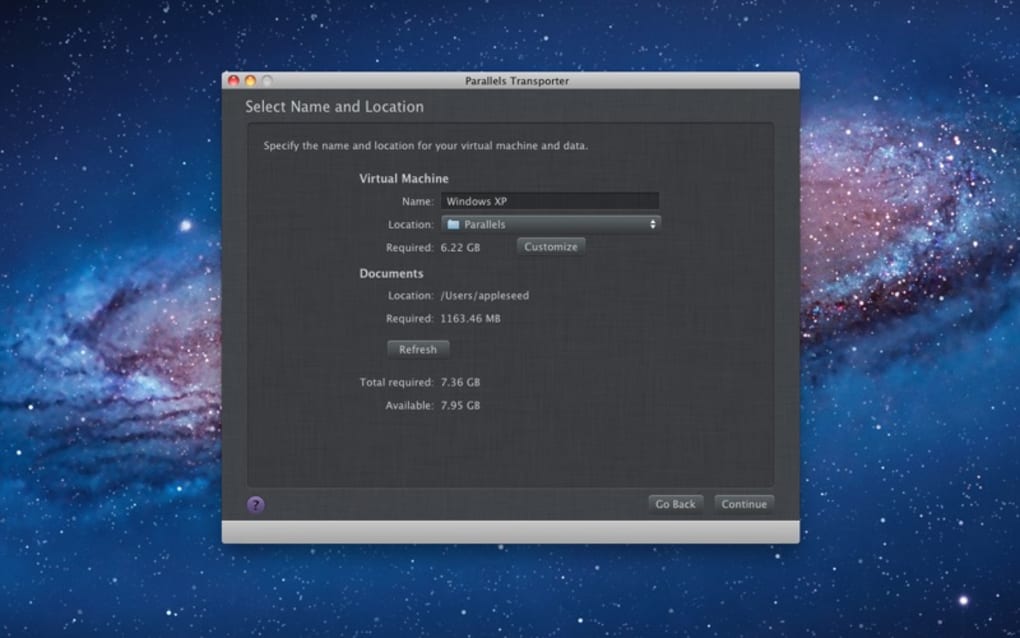
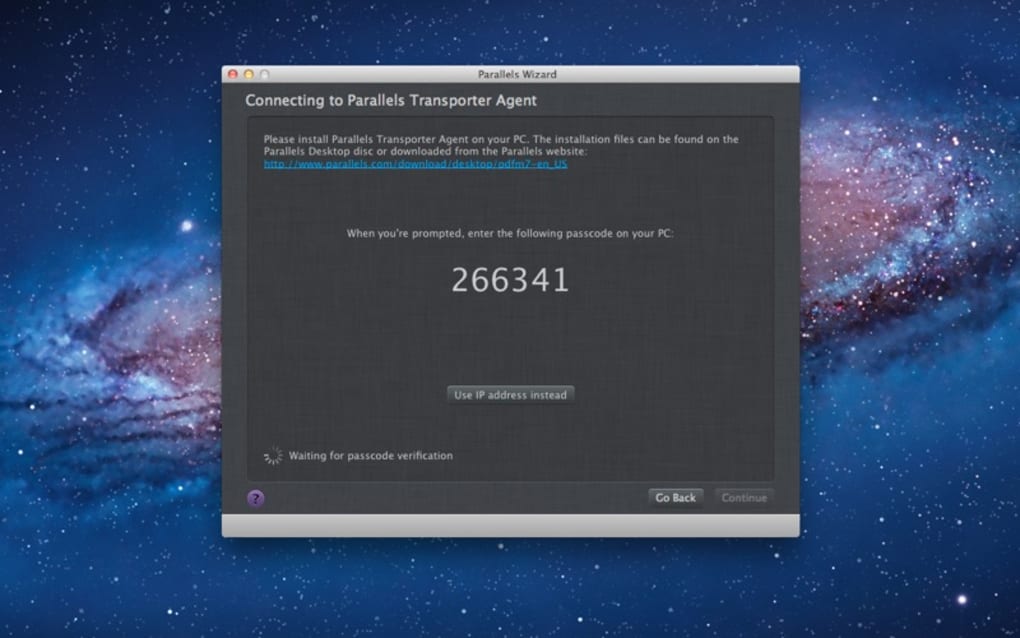
Une fois installé sur les deux machines, le processus de migration suit un flux logique. Commencez du côté Mac, où vous sélectionnerez « Start New Transfer ». L'application scannera automatiquement le réseau local à la recherche d'un appareil Windows exécutant le service Parallels Transporter.
Si les appareils sont sur des sous‑réseaux différents, vous pouvez saisir manuellement l'adresse IP de la machine Windows. Après l'établissement de la connexion, une liste catégorisée de groupes de données vous sera présentée — Documents, Images, Courriels, Données d'application, etc. Utilisez les cases à cocher pour sélectionner les éléments à transférer.
Pour les grandes bibliothèques, vous pouvez activer l'option « Compress data before transfer », ce qui réduit la charge réseau au prix d'une brève étape de pré‑compression. Cliquez sur « Begin Transfer », et le tableau de bord affichera la progression en temps réel, le temps estimé d'achèvement et les éventuels avertissements (par ex., fichiers qui n'ont pas pu être mappés aux équivalents macOS). Lorsque le processus se termine, l'application propose un rapport récapitulatif et vous invite à lancer les applications nouvellement transférées pour des vérifications de configuration finales.
Le flux de travail complet est conçu pour être intuitif même pour les utilisateurs peu familiers avec les concepts réseau. Parallels Transporter gère toutes les tâches de bas niveau — authentification, chiffrement des données et traduction du système de fichiers — tandis que vous restez concentré sur la sélection de ce qui compte le plus. Pour les utilisateurs avancés, le panneau « Advanced Settings » offre des options pour limiter l'utilisation de la bande passante, planifier les transferts pendant les heures creuses et définir des modèles d'exclusion personnalisés à l'aide d'expressions régulières. Après une migration réussie, il est recommandé d'exécuter l'outil intégré « Verification », qui analyse les fichiers transférés pour vérifier leur intégrité et signale tout éventuel décalage.
Compatibilité, avantages et inconvénients
Systèmes d'exploitation pris en charge
Parallels Transporter est conçu pour fonctionner sur les systèmes d'exploitation de bureau les plus courants. Du côté macOS, il prend en charge macOS 11 (Big Sur) à macOS 14 (Sonoma), couvrant à la fois le matériel basé sur Intel et Apple‑silicon (M1, M2 et ultérieur). Le compagnon Windows fonctionne sous Windows 10 (64 bits) et Windows 11, ne nécessitant que le .NET Framework 4.7 ou supérieur, pré‑installé sur les éditions Windows modernes. Pour le canal de transfert, l'application s'appuie sur le réseau TCP/IP standard, ainsi tout adaptateur réseau Wi‑Fi, Ethernet ou Thunderbolt capable d'obtenir une adresse IP suffit. Les utilisateurs peuvent également choisir des disques externes USB‑C ou Thunderbolt comme support physique, ce qui est particulièrement pratique dans les environnements avec des politiques réseau restrictives.
Avantages
- Gratuit à télécharger et à utiliser, sans frais d'abonnement cachés.
- Des méthodes de transfert multiples offrent une flexibilité pour diverses conditions réseau.
- La migration sélective fait gagner du temps et réduit l'encombrement de stockage sur le Mac cible.
- Les transferts sécurisés et chiffrés protègent les données personnelles et professionnelles sensibles.
- Préserve les paramètres des applications, minimisant la reconfiguration post‑migration.
- Entièrement compatible avec les dernières versions de macOS et Windows, y compris Apple‑silicon.
- Les mises à jour régulières garantissent la sécurité continue et les améliorations de fonctionnalités.
Inconvénients
- Nécessite l'installation d'un service compagnon sur la machine Windows, ce qui peut être bloqué par des politiques informatiques d'entreprise strictes.
- Les migrations importantes via Wi‑Fi peuvent être plus lentes que l'utilisation d'un Ethernet filaire ou d'un disque externe.
- Bien que la plupart des applications courantes soient prises en charge, certains programmes Windows spécialisés peuvent ne pas avoir d'équivalents macOS directs, nécessitant une réinstallation manuelle.
- Pas de sauvegarde cloud intégrée ; les utilisateurs doivent recourir à des services tiers s'ils souhaitent un stockage hors site.
Note globale : 4.5 / 5
Questions fréquemment posées
Puis-je transférer des fichiers d'un PC Windows vers un Mac sans connexion réseau ?
Oui. Parallels Transporter vous permet d'utiliser un USB‑C externe, un Thunderbolt ou même une clé USB standard comme support de transfert physique. Sélectionnez simplement « Transfer via External Drive » pendant l'assistant de configuration, copiez les données du côté Windows, puis connectez le disque au Mac pour terminer la migration.
Les données sont-elles chiffrées pendant un transfert réseau ?
Tous les transferts réseau sont protégés par un chiffrement TLS 1.2. Cela garantit que les fichiers, les identifiants et les paramètres d'application restent privés et ne peuvent pas être interceptés par des tiers non autorisés sur le même réseau.
Dois‑je acheter une licence pour Parallels Transporter ?
Non. Parallels Transporter est proposé comme utilitaire gratuit. Vous pouvez le télécharger, l'installer et l'utiliser sans frais récurrents. Des mises à jour payantes optionnelles (comme le support prioritaire) sont disponibles mais ne sont pas requises pour les fonctionnalités de base.
L'outil peut‑il migrer les données Microsoft Outlook vers Apple Mail ?
Parallels Transporter peut exporter les fichiers PST d'Outlook et les importer dans Apple Mail. Le processus préserve la hiérarchie des dossiers et les métadonnées des messages, bien que vous deviez peut‑être reconfigurer manuellement les paramètres de compte après le transfert.
Que se passe‑t‑il si le transfert est interrompu ?
L'application crée automatiquement un fichier de point de contrôle. Lorsque vous redémarrez Parallels Transporter, il détecte la session incomplète et propose de reprendre à partir du dernier bloc réussi, minimisant ainsi la duplication de données et la perte de temps.
Conclusion & Appel à l’action
Parallels Transporter se distingue comme une solution fiable, gratuite et conviviale pour quiconque souhaite déplacer sa vie numérique de Windows vers macOS. Son mélange de multiples voies de transfert, de migration sélective des données et de chiffrement sécurisé répond aux points de douleur les plus courants lors d'un changement de plateforme. Bien que quelques limitations mineures existent — comme la dépendance à un service compagnon Windows et des performances Wi‑Fi parfois plus lentes — la proposition de valeur globale l'emporte largement sur ces préoccupations. Que vous soyez un professionnel créatif apportant une vaste bibliothèque photo sur un nouveau Mac, une petite entreprise migrant les postes de travail des employés, ou simplement un utilisateur domestique curieux de macOS, Parallels Transporter rend le voyage indolore et efficace.
Prêt à vivre une migration fluide ? Téléchargez Parallels Transporter maintenant, suivez les étapes d'installation rapides et commencez à transférer vos fichiers en toute sécurité dès aujourd'hui. Profitez de cet outil gratuit, régulièrement mis à jour, et savourez une transition sans tracas vers votre nouvel environnement Mac.







